
コレでも一応7年くらい前に、AdSenseに通ってたブログを持っていたんです…😫笑
当時の記憶皆無だし、レンタルサーバーを昔とは別のサービスで始めたからか、
本当に勝手が分からず難儀した。
またAdSens挑戦したいなぁとか思って早速申請しようとしたのですが、(←せっかち)
一番最初の、サイトの所有権を確認するためにコード貼るところで一難儀。
次に、申請後、翌日秒で落ちたと思ったら、サイトの停止または利用不可 の理由で落とされ、
は?サイトちゃんと表示されるんだが?となり二難儀。
私、習うより慣れろ派、説明書いっさい読まない(読めない)星からやってきたので、少しは勉強してから始めろというご指摘は右から左に完全スルーです!
というわけで、
備忘録として、ConoHaWINGを使った際のAdSense申請までの手続きを残しておこうと思います。
そもそも準備段階として、私的に失敗だったかなぁと思ったのが、
⭐️ドメイン作成時にwwwを付けてしまった事。
⭐️WordPress作成時にテーマをcocoonにしなかった事。
この2つです。wwwを付けてしまった事は後述の、サイトの停止または利用不可に繋がり、
cocoonにしなかった事は単純に検索した時に参考例が大体cocoonで、私が使用しているテーマに当てはめて解決できなかったからです😫初心者は無難にcocoonで始めるべきだったかなと…
まぁ今の無料テーマ可愛くて気に入ってるから変えようとは思いませんが。。。🤷♀️
AdSense申請にあたってまずサイトの所有権を確認するためにコードを貼らされると思います。
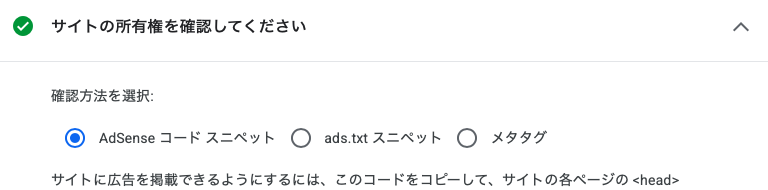
私は、WordPressのテーマをBlogfullという無料テーマにしているのですが、サイトの所有権を確認する段階で
Blogfullだとコードとメタタグは上手くいきませんでした。
まずこの段階で色々調べた時に、cocoonの場合で説明したサイトばかり出てきて、結局Blogfullでちゃんとコードが反映されなかった理由も不明なままです…が、一応テーマファイルエディタから、ヘッダーの部分に貼り付けたり…と一般的なやり方でやったハズ。
で、ads.txtスニペットしか残る選択肢がなく、祈るような気持ちでやってみたら秒で成功しました!!笑
やり方も一番簡単で、ads.txtスニペットに書いているコードをコピーし、
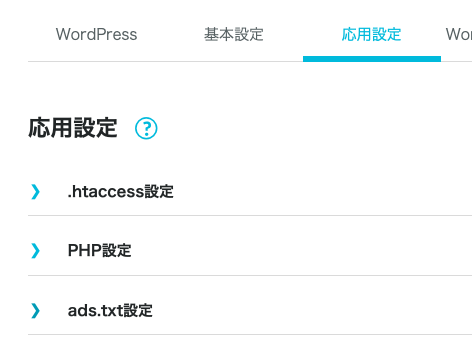
ConoHaWINGサイト設定画面の上段タブ、応用設定画面の一番下、ads.txt設定という所のブランクにコピペして保存するだけです!!
この方法はWordPress上でやる事は特になく、貼り付けて直ぐにAdSense画面で、サイトの所有権確認が取れた状態になりました。他の方法で時間食ってしまったが、ConoHaWINGなら、この方法が1番早くて楽なのでは、と呆然🤷♀️笑
次に、無事に所有権確認が取れ意気揚々と申請かけたものの秒で落ちてしまった、
サイトの停止または利用不可問題について。
何がいけなかったかというと、AdSense申請時に自分のサイトURLを入力すると思うが、
サブドメイン(www)が入れられないですよね。その為、このブログの場合、
nomoney30donzoko.com を入力して申請していたのですが、元々このブログのURLには上述の通り
wwwが付いております。何も考えずにConoHaに入会した時に、ブログと言えばwwwだろ!みたいな古い?考えで付けたんですね、これが初心者には大失敗だった😂😂😂
サブドメインがあるURLなのに、申請段階で上記のようなドメインのみのURLで登録した場合、
事前にサイト転送をしていなければならなかったのです。😫
nomoney30donzoko.com入力で、https://www.nomoney30donzoko.com/kanenashimojyo/ のサイトがきちんと表示されなければならない!
しかし私は事前にサイト転送なんてものをやっていなかったので、nomoney30donzoko.comを入力するだけで出てきたページが、403エラー!!アクセス権限がなく、閲覧が禁止されている、というもの。
訳わかめ状態で、取り敢えずサイトの転送からやってみてそれでダメなら403エラーについてもっと調べてみようと何故か思った。
そしてサイトの転送についてもよく理解しないまま、ConoHaの基本設定から、単純にnomoney30donzoko.com入力で➡️https://www.nomoney30donzoko.com/kanenashimojyo/ がしたかったので、その通りに入力しました。

転送元をブランクのまま、転送先にhttpsからwww付きのURLを入れた。そしたら、
サイトがリダイレクト?されまくる恐怖の状態に陥りまして😂😂😂トップページのURLの最後尾にkanenashimojyo/ が大量につく?現象😂😂😂
焦って即座にサイト転送設定を削除しました( ; ; )🔼右のゴミ箱から。
サイト転送が上手くできなかったので、ようやく403エラーについて調べ始めた私。多分こっちから対処していればよかった😓
無難にConoHaWINGのよくある質問を見ました。
ドメインのディレクトリにindex.htmlやindex.php等のファイルが設置されていない場合
→public_html/ドメイン名のディレクトリにファイル設置をします。
https://support.conoha.jp/wing/faq/website-q/trouble-w より引用
ドメインのディレクトリってなんだよ!という所からですよ初心者は。
調べるとドメインの名を冠したフォルダ🗂みたいなものが、ConoHaのサイト管理画面のファイルマネージャーという所にあるので、そのドメインの名のフォルダ直下にindex.htmlというファイルを作ればいいと。
で、バカだから私はそのままフォルダ内に右クリック新規作成で、まっさらな何も書いていないindex.htmlという名前だけ付けたファイルを作ったんです。
そしたらどうなるか、
皆さんの予想通り、nomoney30donzoko.comと入力して出てきたページが白紙!!!!!爆笑
そこで私は漸く気づきました。index.htmlというファイルの中身にトップページのhtmlを入れなければならないのだと。
次にやったこと、とりあえずブログトップページの画面をhtmlで保存して、タイトルをindex.htmlにする。
そして出てきたのが、もちろん先程保存したトップページの画面。あくまで画面。
これは流石に薄々勘づいてはいました笑 その時の画面をhtmlで保存したものを使ったので、次に何か記事を更新しても、nomoney30donzoko.comと入力して出てくる画面は保存時のもの🤔
うーん、、、ここで画面保存したhtmlを動的?にする的な知識欲も理解力も私にはない(断言)
調べるとnomoney30donzoko.comを入力した時に、パソコン内ではnomoney30donzoko.com/index.htmlと処理されるから、index.htmlファイルがあればそれが出てくると。で、動的?にするにはindex.php???そして両方ある場合にはindex.phpが優先される???などなど
index.phpに関してはphpファイルを作るという事がそもそもやり方不明で、早々に諦めた。
となるとindex.htmlでなんとかするしかない。
とりあえずAdSense申請の際に、nomoney30donzoko.comの入力で403エラーが出なければいいのだから、
今のまま(画面の状態)でも良いのでは…とも思ったのですが、なんかモヤモヤして。
そして急に閃いた! index.htmlがあるせいで保存画面が出てきてしまうなら、やっぱり消して
サイト転送だけ、index.htmlがあるurlを転送元にすれば良いのでは?!??
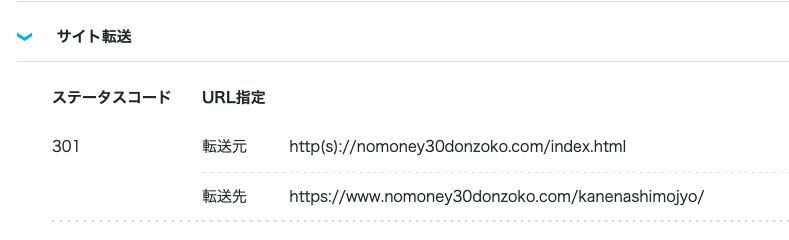
🔼こういう事です。
結局の所、これで即時解決しました…。原理は本当に不明ですが、よくよく考えたら、元々1番右はブランクだったし、何かしら入れろって事だったんだよな、と。笑
今思うと、ドメインフォルダ直下に、kanenashimojyoフォルダがあり、その中にindex.phpは入ってたんです。
だから最初、右側空欄でサイト転送登録した時に、サイトURL末尾にkanenashimojyo/が大量につく現象が起きてしまったのかなと。よくわかりませんが。
とりあえずは今の所これで問題が解決したので、記事に残そうと思いましたが、
通常ブログにはindex.htmlファイルがあるのが普通のようだし、初心者が何か適当にやって奇跡が起きただけかもしれないので、全く推奨はしませんが…参考程度に…。